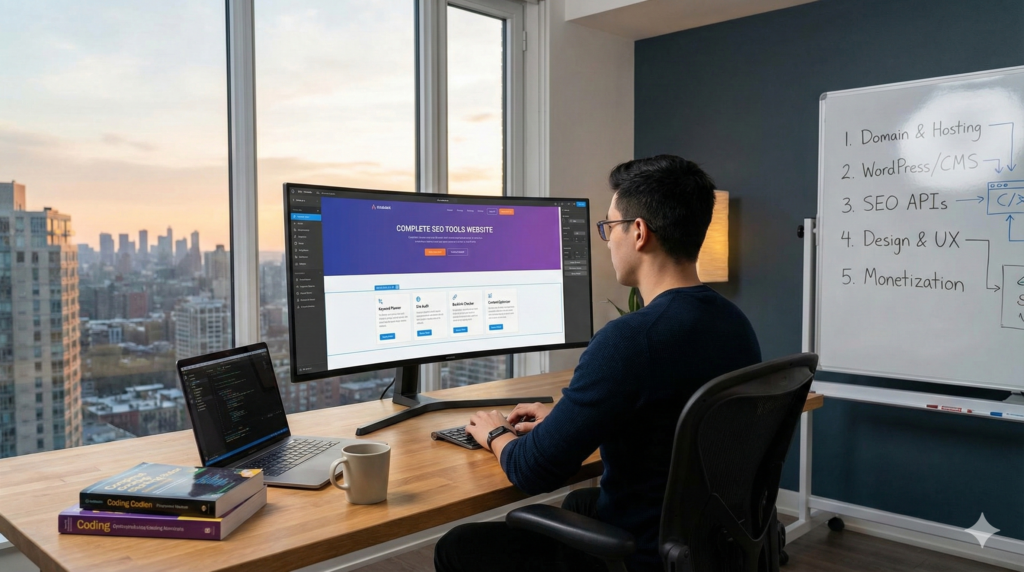
हेलो गाइस, आप देख रहे हैं बॉक्सपुट। मेरा नाम है राहुल। बिल्ड अ कंप्लीट एसइओ टूल वेबसाइट। एडमिन पैनल सेटअप करना, यूजर पैनल सेटअप करना, यूजर पैनल के ऊपर यूजर आके उस पे लॉगिन कर सकता है और एसइओ [संगीत] टूल्स यूज कर सकता है। जैसे कि एसइओ का मतलब होता है सर्च इंजन ऑप्टिमाइजेशन। उसमें हम टाइटल, डिस्क्रिप्शन, मेटा टैग्स, मेटा डिस्क्रिप्शन ये सारे टूल्स हम ऐड कर सकते हैं और अपनी कंप्लीट एक वेबसाइट बना [संगीत] सकते हैं। उस वेबसाइट को हम मोनेटाइज कर सकते हैं और एक यूज़फुल वेबसाइट [संगीत] बना सकते हैं यूज़र्स के लिए। तो आज की इस वीडियो के अंदर मैं आपको कंप्लीट डिटेल बताऊंगा। किस तरीके [संगीत] से आप इस वेबसाइट को बना सकते हैं। सो आपको करना क्या है? वीडियो को लास्ट तक देखना है। एक भी स्टेप आपको मिस नहीं करना है। फर्स्ट टाइम अगर आप चैनल पर आए हैं, चैनल को सब्सक्राइब कर लेना। [संगीत] सब्सक्राइब बटन पर क्लिक करके एंड बेल आइकॉन को दबा लेना ऐसे ही इनफेटिव कंटेंट के लिए। वीडियो के डिस्क्रिप्शन में आपको मेरा Telegram, WhatsApp, Instagram मिल जाएगा। कोई भी अगर आपको कंटेंट मटेरियल चाहिए तो वहां से आपको मिल जाएगा। तो चलिए वीडियो को स्टार्ट करते हैं। सबसे पहले आपको आ जाना है Google के ऊपर और Google पर आकर आपको लिखना है Google AI स्टूडियो। यह लिखकर आप सर्च कर लेना। Google का ही प्रोडक्ट है। इसको आपको [संगीत] ओपन कर लेना है। ओपन करने के बाद आप इस पर अपना अकाउंट बना सकते हैं। चैट विद मॉडल्स का आपको यह ऑप्शन मिल जाएगा। इस पर आप क्लिक कर लेना। आपको यहां [संगीत] पर लेटेस्ट मॉडल jammin 3 Pro प्रीव्यू यहां पे नजर आएगा। इस पर क्लिक कर लेना है आपको। एंड यहां पर क्लिक करने के बाद आपको एक प्र्प्ट मैं दूंगा। यह वाला वो प्र्प्ट है। यह आपको मेरे Telegram चैनल पर मिल जाएगा। वहां से जाकर आप ले सकते हैं। तो इसको आपको क्या करना है? पूरा कॉपी कर लेना है। कॉपी करने के बाद आपको यहां पे आना है और यहां पे आपको पेस्ट कर देना है। [संगीत] इस तरीके से। पेस्ट करने के बाद आपको यहां पे रन पर क्लिक कर देना है। जैसे ही आप रन पर क्लिक कर देंगे, सो आपकी यहां से वेबसाइट रेडी होना स्टार्ट हो जाएगी। आज की वीडियो के स्पॉन्सर हैं ऑक्टो ब्राउज़र। अगर आप मल्टीपल अकाउंट्स के साथ काम करते हैं, चाहे वह एफिलिएट मार्केटिंग, ड्रॉपशिपिंग, क्रिप्टो हो या फिर बस अलग-अलग प्रोडक्ट को अलग-अलग रखना चाहते हो, तो ऑक्टो आपके लिए एक लाइफ सेवर है। यह एक एंटी डिटच्ड ब्राउज़र है जो आपके एक ही डिवाइस में मल्टीपल प्रोफाइल्स चलाने देता है। बिना किसी बैन या अकाउंट लिंकिंग के खतरे के। हर एक प्रोफाइल जो आप ऑक्टो में बनाते हैं उसका एक यूनिक फिंगरप्रिंट होता है जो रियल डिवाइस पर आधारित होता है। इस आपके अकाउंट एकदम लेजिट दिखते हैं। यहां तक कि पिक्सल स्कैन या कप जे js जैसे सख्त चेकर्स पर भी आप एक ही क्लिक में ऑटो क्रिएट कर सकते। जब आप इसे डाउनलोड कर लेंगे। अब वेरीिफाइड प्रॉक्सी प्रोवाइडर्स खुद ऑक्टो की टीम ने यहां पर चुने हैं। अब अच्छे प्रॉक्सीस ढूंढने का भी यहां पर झंझट खत्म हो गया है। आप सीधे ब्राउज़र के अंदर ही ट्रैफिक बंडल और बल्क डिस्काउंट के साथ प्रॉक्सीस बाय कर सकते हैं। और अगर आप टीम में काम करते हैं जिसके अंदर आप यहां से आप टीम को डायरेक्टली इनवाइट कर सकते हैं। सिक्योरिटी के मामले में ऑक्टो एक नया मानक स्थापित करता है। इसकी आर्किटेक्चर शुरू से ही अटैक्स से सुरक्षित रहने के लिए बनाई गई है। आप अपने प्रोफाइल्स को एंड टू एंड इंक्रिप्टेड पासवर्ड से प्रोटेक्ट कर सकते हैं। टू ऑथेंटिकेशन भी आप इसके अंदर लगा सकते हैं। क्योंकि ऑक्टो के पूरे इतिहास में कोई भी डाटा लीक नहीं हुआ है। प्रोफाइल क्रिएट करना बहुत सिंपल है। आपको क्रिएट प्रोफाइल्स पर चले जाना है। यहां पर प्रोफाइल का आप नाम लिख सकते हैं। जैसे मैं Facebook लिख देता हूं। डिस्क्रिप्शन आप लिख सकते हैं। प्रॉक्सी सेट कर सकते हैं। टैग्स यहां पर लगा सकते हैं। टेंपलेट सेट कर सकते हैं। फिंगरप्रिंट के थ्रू भी आप यहां पर क्रिएट कर सकते हैं। न्यू फिंगरप्रिंट आप यहां पर कर लेना। फिंगरप्रिंट यहां पर आपका चेंज हो जाएगा। इसके बाद आप यहां पे प्रोफाइल को डायरेक्टली क्रिएट कर सकते हैं। एक सिंपल क्लिक में आप यहां से प्रोफाइल को क्रिएट कर सकते हैं। और अगर आप यहां पर बल्क प्रोफाइल्स क्रिएट करना चाहते हैं, तो आपको यहां पर क्लिक करना है। बल्क क्रिएट पर आपको क्लिक करना है। यहां से ऐड प्रोफाइल्स आपको करने हैं। जितने भी आप प्रोफाइल्स ऐड करना चाहते हैं, उन्हें सेलेक्ट कर लेना। फिल्टर आप कर सकते हैं। इसके बाद आपको क्रिएट प्रोफाइल पर क्लिक कर देना है और आपकी बल्क प्रोफाइल क्रिएट हो जाएगी। काफी अच्छा ब्राउज़र है। अगर इसके प्लान की बात की जाए तो सिर्फ 7 में आप पर मंथ इसका यूज कर सकते हैं और बाद में अपनी जरूरत के हिसाब से इसकी प्रोफाइल्स या टीम मेंबर्स के अनुसार इसको कस्टमाइज भी कर सकते हैं। और हां मेरा प्रोमो कोड बॉक्सपुट 30 है। आप इसके थ्रू अगर आप बाय करते हैं इसको तो आपको 30% तक का डिस्काउंट यहां पर मिल जाएगा। अब वापस चलते हैं वीडियो पे। अब यहां से हम दो पैनल्स बनाएंगे। एक तो यूजर पैनल [संगीत] और एक HTML पैनल। करेक्ट। तो, पहले लेट्स सी कि यहां से यह कौन सा पैनल बना के देता है। एंड उसके हिसाब से हम यहां पर इससे [संगीत] डिटेल्स मांग लेंगे। एंड हमारी रिक्वायरमेंट के हिसाब से यह आपको एक कंप्लीट वेबसाइट बना के देगा। आप देख सकते हैं आप यूजर पैनल इसने यहां से बनाना स्टार्ट कर दिया है। यहां से फिर ये एडमिन पैनल इसने देना स्टार्ट कर दिया है। आप देख सकते हैं यहां से नीचे आपको यह एडमिन पैनल बनाना यहां पर यह स्टार्ट कर दिया है इसने। सो इतने यहां पर यह बनाता है। हम ऊपर चलकर [संगीत] यूजर पैनल को चेक करते हैं। यूजर पैनल हमारा कैसा बन के आया है। तो यह वाला यूजर पैनल का कोड है। तो हम यहां से इसको प्रीव्यू करेंगे। यहां से प्रीव्यू करके शो अप कर लेते हैं यहां से। जैसे ही आप शो करेंगे तो यहां पर ये इस तरीके से आपकी वेबसाइट [संगीत] बन जाएगी। आप देख सकते हैं नो टूल्स अवेलेबल एडमिन नीड टू ऐड टूल्स। अब यहां से यह हमारा यूजर पैनल है। साइन अप का ऑप्शन आपको मिल जाएगा। लॉग इन का ऑप्शन मिल जाएगा। थीम वाला यहां पर यह बटन आपको मिल जाएगा। तो आप क्या कर सकते हैं? यहां से यूजर पैनल को यहां से डाउनलोड कर सकते हैं। तो यह डाउनलोड का ऑप्शन मिल जाएगा। यह आप यहां से डाउनलोड कर लेना। और यह हमारा यूजर पैनल बन गया है। इसको हम यहां से शो इन फोल्डर पर चले जाते हैं। और यह हमारा एसइओ का यूजर पैनल है। तो हम यहां से इसे रीनेम कर लेते हैं। [संगीत] एसइओ एसइओ टूल्स यूजर इस नाम से मैंने इसे सेव कर लिया। एंड देन मैं यहां से स्क्रॉल डाउन करके नीचे आऊंगा। अब यहां से यह मेरा एडमिन पैनल जो है वो भी इसने यहां से बना दिया है। आप देख सकते हैं कंप्लीट उसका भी कोड इसने मुझे यहां पे दे दिया है। तो अब मैं यहां से एडमिन वाला भी डाउनलोड कर लेता [संगीत] हूं और डाउनलोड करके शो इन फोल्डर पर चले जाते हैं। एंड इसका भी नाम हम चेंज कर लेते हैं। यहां से इस पर राइट क्लिक करके रिनेम कर लेते हैं। एसइओ टूल्स [संगीत] और यूजर की जगह हम यहां पे इसको एडमिन कर देंगे। तो ये दोनों इसने मेरे को यहां पे दे दिया है। और एडमिन वाला [संगीत] हम चेक करना चाहेंगे तो कैसे चेक कर पाएंगे? इस पे डबल क्लिक आपको कर लेना है। इस तरीके से एडमिन एक्सेस ओनली यहां पर इसने लिखा हुआ नजर आ जाएगा। अब इसके अंदर आप क्या कर सकते हैं? एडमिन का लॉगिन आईडी पासवर्ड डाल सकते हैं और इसको लॉगिन कर सकते हैं। अभी यहां से मैंने इसे सेटअप नहीं किया है। अभी मैं यहां से सेटअप करके दिखाऊंगा आपको और फिर यहां से लॉगिन करके टूल्स ऐड करके आपको दिखाऊंगा। देन आपको क्या करना है? यहां से नेक्स्ट स्टेप [संगीत] ओपन करना है। यहां से आपको लिखना है फायरब और आप फायरब पर [संगीत] यहां पर लॉगिन कर लेना। इसके बाद गो टू कंसोल पर चले जाना। गो टू कंसोल पे जाने के बाद आपके सामने इस [संगीत] तरीके से आएगा क्रिएट अ न्यू फायरब प्रोजेक्ट आपको यहां पे मिलेगा। इस पर आपको क्लिक कर लेना है। अब यहां से आपको अपना एक प्रोजेक्ट बनाना है जिसका नाम मैं लिख लेता हूं एसइओ टूल्स और यह लिखने के बाद [संगीत] आपको इसको यहां से ऑफ कर देना है। इसके बाद कंटिन्यू कर देना। इसको भी ऑफ कर देना। यहां से इसको भी आप कंटिन्यू कर देना। Google [संगीत] एनालिटिक्स भी हम यहां से ऑफ कर देते हैं। और क्रिएट प्रोजेक्ट पे हम यहां पे क्लिक कर लेते हैं। अब यहां से हमारा प्रोजेक्ट बनना स्टार्ट हो जाएगा। सो, यहां से यह मेरा Firebase का प्रोजेक्ट रेडी हो गया है। इसको मैं यहां से कंटिन्यू कर लेता हूं। कंटिन्यू करने के बाद आपको यहां पर यह बिल्ड वाला ऑप्शन मिलेगा। इस पर आ जाना। आप यहां पे ऑथेंटिकेशन [संगीत] का ऑप्शन मिलेगा। इस पर चले जाना। इस पर जाने के बाद आपको ऑथेंटिकेशन यहां से स्टार्ट करनी है। तो यहां पे गेट स्टार्टेड [संगीत] का ऑप्शन मिलेगा। यहां से इसको स्टार्ट कर देना। एंड ईमेल पासवर्ड का ऑप्शन मिलेगा। इस पर क्लिक करके आपको यहां पे ईमेल और पासवर्ड वाला ऑप्शन अनेबल करना है। इसको सेव कर देना है। सेव करने के बाद आपको यूजर पर चले जाना है एंड यहां से ऐड यूजर पर आपको क्लिक करना है। अब जिस भी अकाउंट से आप अपने एडमिन पैनल पर लॉगिन करना चाहते हैं वो आपको यूजर [संगीत] आईडी पासवर्ड यहां पर ऐड करनी है। सो मैं यहां से ऐड कर देता हूं अपना ईमेल आईडी और पासवर्ड। और यह करने के बाद मैं यहां से ऐड यूजर इसको कर देता हूं। अब इसी ईमेल आईडी पासवर्ड से मेरे एडमिन [संगीत] के अंदर लॉगिन होगा। ओके। अब कैसे होगा वो मैं आपको दिखाऊंगा। तो ये मैंने ऐड कर दिया। इसके बाद आपको बिल्ड पर चले जाना है। रियल टाइम डेटाबेस पर चले जाना है। अब आपको यहां पर डेटा आपका यहां पर कलेक्ट होगा। जो भी यूजर आपकी वेबसाइट पर आता है, टूल यूज़ करता है तो उसका डाटा आपको यहां पे नजर आएगा। क्रिएट डेटाबेस पर आपको क्लिक कर लेना है। एंड इसके बाद आपको यहां से यूनाइटेड स्टेट ही रहने देना है। इसके बाद आप यहां से नेक्स्ट कर देना। स्टार्ट एंड टेस्ट मोड पर क्लिक कर लेना है। क्योंकि लॉक्ड मोड पर यह आपसे कुछ परमिशंस मांगेगा। वह आपको देनी पड़ती है। मैं यहां से टेस्ट मोड पर क्लिक करके इसको अनेबल कर लेता हूं। तो यह भी मेरा यहां से ऐड हो गया है और यह मेरा कंप्लीट डेटाबेस यहां पे बन गया है। इसके बाद आपको प्रोजेक्ट ओवरव्यू के सामने सेटिंग्स का ऑप्शन मिलेगा। प्रोजेक्ट सेटिंग का ऑप्शन मिलेगा। यहां से आपको यह वेब वाला ऑप्शन मिलेगा। इस पर चले जाना। अब यहां से आपको अपने वेबसाइट का नाम लिखना है। तो मैं यहां से लिख देता हूं एसइओ टूल्स। [संगीत] यह मैंने लिख दिया। इसके बाद रजिस्टर ऐप में हम कर देते हैं यहां से। एंड इतना करने के बाद आपको यहां पे ये एक कोड दे देगा। आपको यह कॉन्सेंट फायरबेस से लेकर इतना कोड आपको यहां पे कॉपी कर लेना है। तो यह कोड आपने कॉपी कर लिया। [संगीत] इस कोड को आपको अपने एडमिन पैनल और यूजर पैनल के साथ इसको कनेक्ट करना है। कैसे करेंगे? तो हम यहां से इसको मिनिमाइज कर देते हैं। यूजर पैनल पर चले आते हैं। सबसे पहले राइट [संगीत] क्लिक करते हैं। एडिट इन नोटपैड पर चले जाते हैं। यह हमारा नोटपड कोड खुल गया है। जहां पर हमारा कंप्लीट कोड [संगीत] है। यहां पर कंट्रोल एफ करके फायरबेस लिखना है और एंटर करना है। जैसे ही आप एंटर करेंगे, कॉन्फ़िगरेशन आपको मिल जाएगा। रिप्लेस विद योर एक्चुअल फायरबेस कॉन्फ़िगरेशन या फिर आप यहां पर अपनी जैेमिनी एपीआई की भी ऐड कर [संगीत] सकते हैं। तो मैं यहां से कॉसेंट फायरबेस से लेकर इतना यहां पर ये सेलेक्ट करता हूं और ये मैं यहां से इसमें पेस्ट कर देता हूं। और इसके बाद मैं [संगीत] इसको यहां से सेव कर देता हूं। तो ये मैंने यहां से सेव कर दिया। सो ये हमारा सेव हो गया। अब सेम यूजर पैनल की तरह आपको एडमिन पैनल पर भी करना है। यह एडमिन पैनल वाला है। तो इस पर आपको राइट क्लिक करना है। एडिट एंड नोटपड पर जाना है और यहां पर भी आपको कहीं पे क्लिक करके कंट्रोल एफ करना है। फायरबेस लिखना है और एंटर करना है। अब इस तरीके से आपको फाइंड करना है। जहां पे भी आपकी एपीआई की डालनी है, वहां पे आपको कोड यह पेस्ट करना है। तो, यह आप देख सकते हैं। यहां पर कॉन्फ़िगरेशन मिल जाएगा आपको इसी तरीके से कॉसेंट फायरब का। इसको पूरा सेलेक्ट कर लेना। और यहां पर इस कोड को आपको ऐड कर देना है। और फिर आप इसको यहां से सेव कर देना। तो यह मैंने यहां से सेव कर दिया कंट्रोल एस करके। एंड देन आप एडमिन वाली फाइल को ओपन करना। यहां से आपको अपना एडमिन लॉगिन आईडी पासवर्ड डाल के [संगीत] यहां पे आप साइन अप कर सकते हैं। या आप अगर आप इसको और भी ज्यादा सिंपल करना चाहते हैं तो आप क्या कर सकते हैं? यहां [संगीत] से इस पूरे कोड को यहां से इस तरीके से कॉपी कर सकते हैं। इसको कॉपी करने के बाद आप Google AI स्टूडियो पर आ सकते हैं और यहां पे लिख सकते हैं अपने इस कोड को पेस्ट कर सकते हैं इस तरीके से और लिख सकते हैं यह मेरा फायरब का कोड है। इसको मेरे [संगीत] एडमिन और यूजर पैनल में ऐड करके दो और इसके बाद आप यहां से इसको रन कर सकते हैं। अब यहां पे क्या होगा? यह आपके यूजर पैनल और HTML एडमिन पैनल के अंदर आपका यह कनेक्ट करके देगा। जिसे आपको मैनुअली यहां पर ऐड करने की जरूरत नहीं [संगीत] है क्योंकि अगर आपको बिल्कुल बेसिक आता है तो आप इस तरीके से भी यहां पर एडिट करवा सकते हो। तो मैं यहां पर आपको दिखा देता हूं। यूजर पैनल इसने बनाना स्टार्ट कर दिया है और [संगीत] यहां से यह हमें एडमिन पैनल इसने दे दिया है। अब हम यहां से इसे प्रीव्यू कर सकते हैं। इस तरीके से आप यहां पर इसको प्रीव्यू कर लेना। यह आपका यहां पे प्रीव्यू हो जाएगा। आप इसको भी डाउनलोड कर लेना और यूजर पैनल को भी डाउनलोड कर लेना। तो, यह दोनों पैनल्स हमारे डाउनलोड हो गए हैं। अब हम क्या करते हैं? पहले इसको ओपन कर लेते हैं। यह हमारा यूजर पैनल है। जैसे कि आपको यहां पे नजर आ रहा होगा। अब इस पर आप क्या कर सकते हैं? साइन अप का यह बटन मिलेगा। इस पर चले जाना एंड यहां से आपको साइन अप कर लेना है। तो मैं यहां से आपको साइन अप कर लेता हूं एक नया अकाउंट और यहां से मैं इस पे पासवर्ड ऐड कर लेता हूं। जो भी पासवर्ड आपको रखना है वो आप यहां पे ऐड कर सकते हैं। इसके बाद आप साइन अप इसको कर देना। जैसे आप इसे साइन अप कर देंगे तो यह आपकी वेबसाइट [संगीत] के अंदर यहां पर साइन अप हो जाएगा। आप देख सकते हैं यहां पे। अब आपको क्या करना है? वापस से आ जाना है अपने फायरबेस के ऊपर और यहां पे अपने प्रोजेक्ट के अंदर आपको चले जाना है। तो यह एसइओ टूल वाला मेरा प्रोजेक्ट था। इस पर आपको क्लिक कर लेना है। यहां से आपको रियल टाइम डेटाबेस [संगीत] और ऑथेंटिकेशन के दो ऑप्शंस मिलेंगे। आपको यहां पे रियल टाइम डेटाबेस पर आ जाना है और ऑथेंटिकेशन पर आप आएंगे तो ऑथेंटिकेशन पर आपको इस तरीके से दो यूज़र्स यहां पर हमारे ऐड हो गए हैं। अब यूजर की यूआई आईडी होती है। इसको आपको कॉपी करना है। जिसको भी आपको एडमिन बनाना है उसको आपको कॉपी कर लेना है। यहां से इस तरीके से। तो मुझे इसे बनाना है। तो मैं यहां से इसको कॉपी कर लेता हूं। देन आपको यहां पर आ जाना है। यह बिल्ड वाला आपको ऑप्शन मिलेगा। बिल्ड वाले ऑप्शन पर आ जाना। फायर स्टोर डेटाबेस का ऑप्शन मिलेगा। इस पर आ जाना। एंड क्रिएट डेटाबेस का ये ऑप्शन मिल जाएगा। इस पर आ जाना। एंड यहां से आपको इसको भी क्रिएट करना होगा। स्टैंडर्ड [संगीत] एडिशन यहां से हम इसे नेक्स्ट कर लेते हैं। और लोकेशन आपकी [संगीत] यहां पर जो भी लोकेशन आपकी नियर बाय है वो लोकेशन आप यहां पे सेलेक्ट कर सकते हैं। मैं यहां पे टैली कर देता हूं। और इसके बाद आप यहां से इसे नेक्स्ट [संगीत] कर देना। स्टार्ट इन टेस्ट मोड पर क्लिक करके हम यहां से इसको क्रिएट कर देते हैं। अब हम क्या करते हैं? दोबारा से एक बार यूजर पर जाते हैं और डिटेल ऐड करते हैं और उसकी डिटेल आपको यहां पे नजर आएगी। सो यहां से मैंने एक नया अकाउंट यहां पर ऐड करा और आप यहां पर देख सकते हैं यह मेरा यहां पर फायर स्टोर डेटाबेस के अंदर यहां पर शो हो रहा है। करेक्ट। अब इसी तरीके से आपको इसको अगर यहां पर रोल का आपको ऑप्शन नजर आएगा। यहां पर आप देख सकते हैं यूजर लिखा हुआ है। इस पर आपको एडिट्स पर क्लिक करना है। यूजर की जगह आपको यहां पे क्या [संगीत] करना है? एडमिन पर सेट करना है इसको और अपडेटेड पर क्लिक करना है। [संगीत] जैसे ही आप इसे अपडेटेड पर सेलेक्ट करेंगे तो यहां से यह एडमिन हो जाएगा। आप इसे रिफ्रेश करेंगे तो यहां पर यह एडमिन ही होना चाहिए। तो यहां पर आप देख सकते हैं रोल हमारा यहां पर चेंज हो गया है। करेक्ट। अब हम अगर अपने एडमिन पैनल पर लॉग इन करेंगे इस वाली ईमेल आईडी से तो यह लॉग इन हो जाएगा। तो ये था हमारा एडमिन पैनल। तो ये एडमिन पैनल पर हम आएंगे तो यहां से आप देख सकते हैं लॉग इन हो गया है। इसको मैं लॉग आउट करके आपको एक [संगीत] बार दोबारा से लॉग इन करके दिखाता हूं। तो ये मैंने ईमेल आईडी डाल दी। अब मैं यहां पे पासवर्ड डाल देता हूं। और मेरा यहां पर एज अ एडमिन लॉगिन हो जाएगा। तो ये मैं यहां से लॉग इन कर देता हूं इसको। आप देख सकते [संगीत] हैं आपके सामने यहां पर ये लॉगिन हो गया है। करेक्ट। अब यहां से अगर आपको कोई भी इशू आता है जैसे कि आपको यहां पे आना है और इसके [संगीत] अंदर रूल्स का आपको ऑप्शन मिलेगा। रूल्स के ऑप्शन में आने के बाद आपको यहां पे रूल्स ऐड करने हैं। रूल्स आपको कहां से मिलेंगे? यहीं से मिल जाएंगे। यह आप देख सकते हैं। जावास्क्रिप्ट के अंदर आप जाएंगे। फायर स्टोर रूल्स के अंदर टेस्ट मोड और फायर स्टोर डेटाबेस रूल्स के अंदर जाकर आपको यह ऐड करना है। तो आपको इसको यहां से कॉपी करना है। कॉपी करने के बाद आपको यहां पे आना है। यह रूल्स वाला ऑप्शन है। इस पर पूरा सेलेक्ट करके आपको अपना जो रूल्स वाला कॉलम है उसको ऐड कर देना है और इसको पब्लिश कर देना है। जैसे आप इसे पब्लिश कर देंगे तो ये आपका यहां से कंप्लीट एडिट और चेंज इसके अंदर हो जाएगा। अब यहां से आप वापस आएंगे। अब इसके अंदर अगर आपको कोई भी टूल्स ऐड करने हैं तो आप अपने हिसाब से यहां पर टूल्स ऐड [संगीत] कर सकते हैं। ऐड न्यू टूल्स का आपको ऑप्शन मिल जाएगा। टूल नेम आपको डालना है। सो हम यहां पे आ जाते हैं और इससे एक टूल लिखवा लेते हैं या कोई भी आप टूल यहां पर ले सकते हो। जैसे कि एग्जांपल के लिए मैं लिख लेता हूं YouTube [संगीत] टाइटल मेकर और यहां पर आइकॉन आपको जो भी डालना है उसका आपको यहां पर आइकॉन ऐड करना होगा। आइकॉन का फोंट ऑसम यहां पर इस तरीके से है। डिस्क्रिप्शन आपको यहां पर जो लिखनी है वो [संगीत] आप डिस्क्रिप्शन यहां पर डाल सकते हैं। इनपुट लेवल्स आपको जा डालने हैं। जो भी कीवर्ड्स हैं वो आप यहां पर डाल सकते हैं। अभी एग्जांपल के लिए मैं यही आपके सामने यहां पर डाल रहा हूं। और इसके बाद आपको यहां से इसको सेव कर देना है। जैसे ही आप इसे सेव करेंगे ये यहां पर ऐड हो जाएगा। इसी तरीके से हम यहां पर YouTube [संगीत] डिस्क्रिप्शन मेकर भी डाल सकते हैं टूल। सो जो भी आपको टूल ऐड करना है वो आप यहां पे कर सकते हैं अपनी रिक्वायरमेंट के [संगीत] हिसाब से। और यहां से हम इसको सेव कर देते हैं। तो सेकंड टूल ऐड हो गया। इसी तरीके से एसइओ से रिलेटेड [संगीत] आप मेटा टैग्स, मेटा डिस्क्रिप्शन, मेटा कीवर्ड्स इनसे रिलेटेड आपको जो भी टूल बनवाना है वो आप यहां पर डाल के इसको सेव कर सकते हैं। जैसे ही आप इसे सेव करेंगे फिर ये आपके यूजर पैनल पर कैसा दिखेगा वो मैं आपको दिखा देता हूं। तो आप यूजर पैनल पर आ जाना एंड यूजर पैनल पर इस तरीके से आपको यह यहां पे नजर आएगा। आप देख सकते हैं YouTube टाइटल मेकर, YouTube डिस्क्रिप्शन मेकर और हम यहां पर एसइओ से रिलेटेड भी टूल बना देते हैं। जैसे कि सपोज मैं यहां पर लिख देता हूं एसइओ एंड जो भी आप यहां पर डिटेल लिखोगे वही सारी डिटेल यहां पर बन के आएगी आपकी। करेक्ट। तो यहां से मैंने एसइओ से रिलेटेड लिख दिया। और हम यहां पर टूल्स देख लेते हैं। एसइओ टूल्स आप यहां पर लिखना और इसको एंटर करना। तो यहां पे आपको काफी सारे टूल्स [संगीत] नजर आपको आ जाएंगे। जैसे कि यहां पर एसइओ चेकर, एसइओ वेबसाइट, चेकर [संगीत] ये सारे भी टूल्स आप यहां पर ऐड कर सकते हो। सो जितने भी टूल्स आपको ऐड करने हैं वो आप अपनी रिक्वायरमेंट के हिसाब से कर सकते हैं। एंड उसके बाद आपको क्या करना है? यह वाली जो आपकी वेबसाइट है, इसको आपको कनेक्ट करना है। जो भी आपका एडमिन पैनल है, यह वाला पैनल, यह आप अपने पास रख सकते हैं और बाकी यूज़र्स के लिए आप यह बना [संगीत] सकते हैं। अब इस वाली वेबसाइट को आप वर्डप्रेस के साथ कनेक्ट कर सकते हैं। ब्लॉगर के साथ कनेक्ट कर [संगीत] सकते हैं। Google साइट के साथ कनेक्ट कर सकते हैं। तो जो भी आपकी रिक्वायरमेंट है उसके हिसाब [संगीत] से आप इसको कनेक्ट कर सकते हैं और अपनी खुद की वेबसाइट आप इस तरीके से बना [संगीत] सकते हैं। अब इस वाली वेबसाइट को मैं आपको ब्लॉगर के साथ सेटअप करके दिखाता हूं क्योंकि मैंने वर्डप्रेस के साथ और Google साइट के साथ ऑलरेडी बताया है प्रीवियस वीडियोस में किस तरीके से सेटअप करते हैं। आज मैं आपको बताऊंगा कि इस तरीके से आपको जब HTML कोड मिल जाता है तो उसको ब्लॉगर के साथ कैसे सेटअप करते हैं। तो यह एसइओ मास्टर नाम से रिलेटेड मेरी यहां पर ये एक वेबसाइट बनी है। तो इस पर हम आ जाते हैं और हम यहां से ब्लॉगर ब्लॉगर के लिए आपको सबसे पहले एक Gmail अकाउंट होना चाहिए। मैंने Gmail अकाउंट बनाया हुआ है। आप देख सकते हैं। इसके बाद यहां पर आ जाना और स्क्रॉल डाउन करना एंड यहां से आपको यह ब्लॉगर का ऑप्शन मिलेगा। ब्लॉगर पर चले जाना। यहां से क्रिएट योर फर्स्ट ब्लॉग का ऑप्शन मिलेगा। इसको आपको क्रिएट कर लेना है। तो जिस भी अकाउंट से आप करना चाहते हैं वो आप कर सकते हैं। देन आपको यहां से ये न्यू ब्लॉग का ऑप्शन मिलेगा। न्यू ब्लॉग पर चले जाना। एंड यहां पर आपको अपने ब्लॉग का नाम लिखना है। एसओ मास्टर लिख लिया। इसके बाद हम नेक्स्ट कर देते हैं। तो जो भी एड्रेस आप डालना चाहते हैं वो एड्रेस आप डाल सकते हैं यहां पर। तो यह अवेलेबल नहीं है तो जो भी अवेलेबल है वो आप लिखकर यहां पर सेव कर [संगीत] लेना। तो यह हमारा यहां से बन गया है। अब हम यहां से इसे व्यू कर लेते हैं पहले एक बार। अभी यह कुछ इस तरीके से नजर आ रहा है। अब इसके साथ हम कनेक्ट करेंगे अपनी वेबसाइट को। उसके लिए थीम पर आ जाना है आपको सबसे पहले और स्क्रॉल डाउन करना है। स्क्रॉल डाउन करने के बाद आपको यहां पर एक सिंपल थीम का ऑप्शन मिलेगा। यहां पे ये वाइट वाली थीम को हम सेलेक्ट कर लेते हैं। अप्लाई कर लेते हैं और गॉट इट कर देते हैं। गॉट इट करने के बाद आपको ऊपर चले जाना है वापस और आपको यहां पे आ जाना है। इस पर क्लिक करके मोबाइल सेटिंग्स पर चले जाना और यहां पर इसको डेस्कटॉप कर देना और सेव कर देना। इसके बाद आपको यहां पर क्लिक करना है और स्विच टू फर्स्ट जनरेशन क्लासिक थीम का ये ऑप्शन मिलेगा। इस पर चले जाना। यहां से स्विच विदाउट अ बैकअप पर क्लिक कर लेना। तो यह आपका [संगीत] यहां से कंप्लीट रेडी हो गया है। इसमें एक काम और आपको करना है। इस पर [संगीत] क्लिक करना है। चेंज नैप बार का ऑप्शन मिलेगा। इस पर आ जाना और इसको ऑफ कर देना और सेव कर देना। जैसे आप इतना काम कर दोगे इसके बाद आपको अपनी साइट का यहां पर कोड डालना है। तो अब हमारी साइट [संगीत] कौन सी? यूजर पैनल वाली। तो ये हमारी यूजर पैनल वाली साइट थी। इस पर हम क्लिक करेंगे और यहां से एडिट एंड नोटपड पर जाएंगे। तो ये हमारा कोड है। इस पर कहीं पर भी क्लिक करेंगे। कंट्रोल ए करेंगे। पूरा सेलेक्ट हो जाएगा। इसको कॉपी कर लेंगे। कॉपी करने के बाद अपने ब्लॉगर पर आ जाएंगे। एडिट HTML पर क्लिक करेंगे। यहां से इस कोड को रिप्लेस कर देंगे। कंट्रोल ए करके पूरा सेलेक्ट करके डिलीट करेंगे इस कोड को और अपना जो कोड है उसको पेस्ट करेंगे यहां पर। कंट्रोल वी करके इसके बाद हम यहां से इसको सेव [संगीत] कर देंगे। तो ये हमने यहां से सेव कर दिया और अब हमारी वेबसाइट बनकर रेडी हो गई है। हम यहां से इसको व्यू ब्लॉक पर क्लिक कर लेते हैं और देखते हैं हमारी वेबसाइट कैसी आपको नजर आ रही है। आप देख सकते हैं टॉप पर हमारी ब्लॉग स्पॉट के साथ वेबसाइट यहां पर कनेक्ट हो गई है। अब कोई भी यूजर आएगा तो वो यहां से साइन अप कर पाएगा, लॉग इन कर पाएगा और आपके जो टूल्स हैं उनको रीयूज कर पाएगा। जाएगा। अभी डेमो के लिए मैंने यह टूल्स यहां पर ऐड किए हैं। आप अपनी रिक्वायरमेंट के हिसाब से जो टूल ऐड करना चाहते हैं वो टूल आप यहां पर ऐड कर सकते हैं। अब कोई भी पर्सन आएगा इस पर क्लिक [संगीत] करेगा। तो यहां से उसको सबसे पहले लॉग इन करना होगा। फिर उसके बाद इस टूल्स को वो यूज कर पाएगा। सो इस तरीके से आप अपना खुद का एसइओ टूल्स वेबसाइट [संगीत] यहां पर बना सकते हैं। अपने टूल्स खुद से यहां पर ऐड करवा सकते हैं। अब आपको यहां पर बस क्या करना [संगीत] है? अपने जो भी आप टूल्स बनवाओगे उन सारे टूल्स को आपको एपीआई के साथ कनेक्ट करना है। जैसे आप कोई भी [संगीत] एसइओ रिलेटेड टूल्स ऐड करते हो तो आपको एपीआई लेके यहां पर कनेक्ट करना है और आपका टूल प्रॉपर्ली यहां पर वर्किंग होगा। उससे रिलेटेड अगर आपको फुल फ्लेस वीडियो चाहिए तो आप मेरे को वीडियो पे इस पे कमेंट करो। मैं आपके लिए उससे रिलेटेड भी यहां पर कंप्लीट एक वीडियो लेकर आऊंगा जहां पे सिखाऊंगा कि इसके अंदर आपको टूल्स कैसे ऐड करने हैं और उसके साथ एपीआई आपको किस तरीके से कनेक्ट करनी है ताकि आपके जो टूल्स हैं वो प्रॉपर्ली यहां पर वर्किंग हो। अगर आपको यह HTML कोड चाहिए तो ये HTML कोड मैं आपको दे दूंगा जाकर आप मेरे वीडियो के डिस्क्रिप्शन में आपको लिंक मिल जाएगा। वहां से जाकर आप इनके ले सकते हैं और प्र्प भी ले सकते हैं। आई होप आपको यह वीडियो इनफेटिव लगी होगी। अगर आपको यह वीडियो इनफेटिव लगी है तो इस वीडियो को एक लाइक जरूर कर देना। अपने दोस्तों के साथ इस वीडियो को शेयर जरूर कर लेना। अब आप लोगों से मिलता हूं मैं नेक्स्ट वीडियो में। तब तक के लिए अगर आपको और वीडियोस देखने हैं इससे रिलेटेड तो आप आके मेरे चैनल पर देख सकते हैं। काफी सारे वीडियोस मैंने यहां पर बना के डाले हुए हैं। इन सारे वीडियोस को आप देख सकते हैं और इनफेशन [संगीत] ले सकते हैं। अब आप लोगों से मिलता हूं मैं नेक्स्ट वीडियो में। तब तक के लिए आपको इस वीडियो को एक लाइक और [संगीत] शेयर जरूर कर दें। थैंक यू सो मच फॉर वाचिंग दिस वीडियो। थैंक यू।